So beheben Sie das Problem „Ihre Verbindung zu dieser Website ist nicht sicher“: Ein Leitfaden für Website-Betreiber
- von Ilona K.

Inhaltsverzeichnis
Der gefürchtete Hinweis „Ihre Verbindung zu dieser Website ist nicht sicher“ ist für Website-Betreiber eine große Hürde. Wenn er im Webbrowser erscheint, bedeutet das, dass Inhalte unverschlüsselt ausgeliefert werden – und damit potenziell abgefangen werden können, einschließlich aller Angaben, die Nutzer auf Ihrer Website eingeben. Wie lässt sich das Problem beheben?
Der Fehler „Ihre Verbindung zu dieser Website ist nicht sicher“ ist ein Warnsignal, das potenzielle Kunden abschrecken, das Vertrauen und die Interaktion der Nutzer beeinträchtigen und dem Ruf Ihrer Website schaden kann. Um ihn schnell und wirksam zu beheben, ist es entscheidend, die Ursachen zu verstehen.
Sehen wir uns die Grundlagen der Website-Sicherheit genauer an: warum dieser Hinweis erscheint, welche Rolle SSL-Zertifikate spielen, welche Folgen der „Nicht sicher“-Fehler hat und wie Sie ihn Schritt für Schritt beheben.
Die Auswirkungen der „Nicht sicher“-Warnung
Bevor wir zu den Lösungen kommen, hier die Folgen, wenn auf Ihrer Website die Warnung „Nicht sicher“ angezeigt wird:
- Verlust des Nutzervertrauens: Internetnutzer achten zunehmend auf Sicherheit. Ein „Nicht sicher“-Hinweis kann Besucher davon abhalten, persönliche Informationen anzugeben oder auf Ihrer Website Käufe zu tätigen.
- Abstrafungen durch Suchmaschinen: Zwar ist dies kein direkter Rankingfaktor, doch Suchmaschinen bevorzugen sichere Websites. Fehlende Sicherheit kann Ihre Sichtbarkeit in Suchmaschinen negativ beeinflussen.
- Finanzielle Verluste: Für E-Commerce-Websites kann die Warnung zu sinkenden Umsätzen führen, weil Kunden zögern, Zahlungsdaten auf einer unsicheren Website einzugeben.
- Geschädigter Ruf: Eine „Nicht sicher“-Warnung kann ein negatives Bild Ihrer Marke erzeugen und so Kundenbindung und Weiterempfehlungen beeinträchtigen.
Die technischen Hintergründe verstehen
Um das Problem wirksam anzugehen, sollten wir zunächst die zugrunde liegende Technik verstehen.
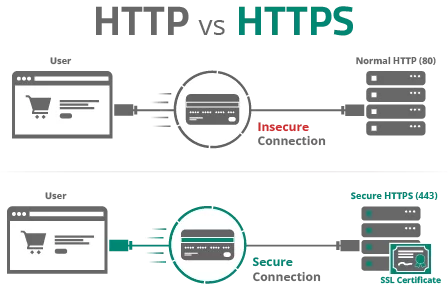
HTTP vs. HTTPS
Eine URL (also die Webadresse) Ihrer Website und ihrer Seiten beginnt in der Regel mit einem Hinweis auf das Protokoll der Datenübertragung. So lautet die Startseite unseres Blogs beispielsweise https://get.it.com/blog/ – wie Sie sehen, beginnt sie mit https. Andere Websites beginnen möglicherweise mit http. Worin liegt der Unterschied?
- HTTP (Hypertext Transfer Protocol) ist das grundlegende Protokoll für die Kommunikation im Web. HTTP überträgt Daten im Klartext und ist dadurch leicht abzufangen.
- HTTPS (Hypertext Transfer Protocol Secure) ist eine verschlüsselte Version von HTTP, die SSL/TLS nutzt, um die Datenübertragung abzusichern.
Prüfen Sie nun die Adresse Ihrer Website – beginnt sie mit http oder https? Wenn Sie einen Domainnamen in der .it.com-Zone haben, verfügen Sie standardmäßig über eine sichere HTTPS-Website. Beginnt Ihre Website mit http, bedeutet das, dass kein SSL-Zertifikat installiert ist.
Was ist ein SSL-Zertifikat?
Ein SSL-Zertifikat ist ein digitales Dokument , das die Identität einer Website bestätigt und verschlüsselte Kommunikation ermöglicht. Es fungiert als vertrauenswürdiger Vermittler zwischen der Website und dem Browser des Nutzers. Wenn ein Nutzer eine Website mit SSL-Zertifikat aufruft, überprüft der Browser die Echtheit des Zertifikats und stellt eine sichere Verbindung her.
Es gibt 3 Arten von SSL-Zertifikaten , die Sie kennen sollten – je nach Geschäftsanforderungen können Sie das passende auswählen.
- Domain Validated (DV). Basisoption, bei der Nutzer ein Schlosssymbol in der Adressleiste sehen, aber keine konkreten Informationen über den Inhaber.
- Organization Validated (OV). Bestätigt, dass das Unternehmen legitim ist. Wenn Nutzer in ihrem Browser auf das grüne Schlosssymbol klicken, wird der Name des Unternehmens angezeigt.
- Extended Validation (EV). Die umfassendste Option, erfordert jedoch zusätzliche Unterlagen, um die Organisation zu validieren.
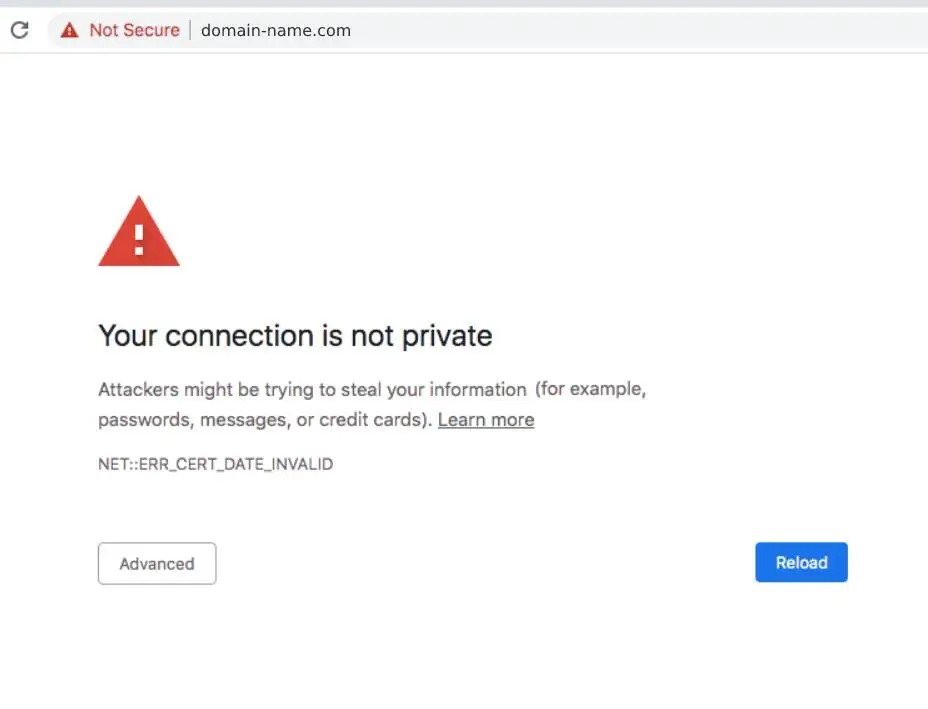
Seit 2017 setzt Google die Verwendung von SSL-Zertifikaten aktiv durch. Hat eine Website kein Zertifikat, zeigt Google Chrome (und andere Browser) neben der URL eine „Nicht sicher“-Warnung an. Und wenn ein Nutzer die Website aufruft, erscheint auf der Seite die Warnung „Ihre Verbindung zu dieser Website ist nicht sicher“. Natürlich kann ein Nutzer dennoch fortfahren – viele tun es jedoch lieber nicht.
Wie viel kostet ein SSL-Zertifikat?
Warum zeigt meine Website „Nicht sicher“ an?
Zu den wichtigsten Gründen, warum Ihre Website von diesem Fehler betroffen sein kann, gehören:
- Fehlendes SSL-Zertifikat: Die häufigste Ursache und ein Hinweis darauf, dass die Website komplett ungesichert ist.
- Ungültiges SSL-Zertifikat: Ein abgelaufenes, widerrufenes oder falsch installiertes Zertifikat.
- Gemischte Inhalte: Die Website lädt einige Inhalte (Bilder, Skripte usw.) über HTTP, obwohl sie HTTPS verwendet.
- Probleme bei Weiterleitungen von HTTP zu HTTPS: Wenn Sie zuvor eine HTTP-Website hatten und inzwischen auf HTTPS umgestellt haben, können falsche oder fehlende Weiterleitungen zwischen den Versionen ebenfalls die Warnung auslösen.
- Browser-Einstellungen und Kompatibilität: Auf Nutzerseite können veraltete Browser oder bestimmte Browser-Einstellungen SSL-Verbindungen beeinträchtigen
Schritt-für-Schritt-Anleitung zum Beheben der „Nicht sicher“-Warnung
Die folgende Checkliste soll Ihnen helfen, die Warnung „Nicht sicher“ in allen gängigen Browsern von Ihrer Website zu entfernen, darunter Chrome, Safari, Edge, Firefox usw.
- Ein SSL-Zertifikat beschaffen und installieren:
- Wählen Sie den passenden SSL-Zertifikatstyp entsprechend den Anforderungen Ihrer Website (DV, OV oder EV). Hier sind einige häufige Fragen zum Ablauf.
Wie erhalte ich ein SSL-Zertifikat? Kaufen Sie das Zertifikat bei einer seriösen Zertifizierungsstelle (CA) und folgen Sie den Anweisungen der CA, um das Zertifikat auf Ihrem Server zu installieren.
Wie viel kostet ein SSL-Zertifikat? Einige Hosting-Anbieter bieten kostenloses SSL an (z. B. WPEngine), andere bieten kostenpflichtige Optionen, die im Durchschnitt 60 US-Dollar pro Jahr kosten. Wenn Sie etwas Erfahrung haben, können Sie auch Ihr eigenes kostenloses SSL-Zertifikat über Dienste wie Certbot oder Let’s Encrypt erstellen.
- HTTPS erzwingen:
- In diesem Schritt müssen Sie den Code Ihrer Website so aktualisieren, dass für alle URLs und Ressourcen HTTPS verwendet wird.
- Richten Sie serverseitige Weiterleitungen ein, um den gesamten HTTP-Traffic automatisch auf HTTPS umzuleiten. Das sorgt für Konsistenz und verhindert, dass Nutzer auf die unsichere Version zugreifen.
- Nutzen Sie .htaccess für Apache-Server oder ähnliche Konfigurationsdateien für andere Server.
- Gemischte Inhalte beheben:
- Identifizieren Sie alle HTTP-Ressourcen (Bilder, Skripte, Stylesheets) und ersetzen Sie sie durch HTTPS-Versionen.
- Verwenden Sie relative Pfade für Ressourcen, damit der Browser sie abhängig vom Protokoll sicher laden kann.
- Erwägen Sie eine Content-Security-Policy (CSP), um Risiken zusätzlich zu reduzieren.
- Zertifikatsfehler prüfen und korrigieren:
- Nutzen Sie Online-SSL-Prüftools , um die Gültigkeit des Zertifikats zu prüfen und mögliche Probleme zu identifizieren.
- Beheben Sie Fehler im Zusammenhang mit der Installation, Konfiguration oder dem Ablauf des Zertifikats.
- Browser- und Server-Software aktualisieren:
- Halten Sie Ihren Webbrowser und Ihre Server-Software mit den neuesten Sicherheitsupdates auf dem aktuellen Stand, um Schwachstellen zu schließen.
- Nicht-HTTPS-URLs weiterleiten:
- Richten Sie 301-Weiterleitungen für alle Nicht-HTTPS-URLs ein, die zuvor von Suchmaschinen indexiert wurden. So vermeiden Sie doppelte Inhalte und erhalten Ihre SEO-Platzierungen.
- Verwenden Sie ein Weiterleitungs-Plugin oder bearbeiten Sie den Code Ihrer Website manuell, um diese Weiterleitungen zu erstellen.
- XML-Sitemaps aktualisieren:
- Erstellen Sie Ihre XML-Sitemap neu, damit sie die aktualisierten HTTPS-URLs widerspiegelt.
- Reichen Sie die neue Sitemap bei Suchmaschinen ein, um sie über die Änderungen zu informieren.
- Website erneut in der Google Search Console einreichen:
- Fordern Sie in der Google Search Console die Indexierung Ihrer Website an, damit Suchmaschinen die HTTPS-Version crawlen und indexieren.
- Gründlich testen:
- Testen Sie Ihre Website in verschiedenen Browsern und auf unterschiedlichen Geräten, um ein konsistentes Verhalten sicherzustellen.
- Nutzen Sie die Entwicklerwerkzeuge des Browsers, um nach verbleibenden „Nicht sicher“-Warnungen oder Problemen mit gemischten Inhalten zu suchen.
Wenn Sie diese Schritte befolgen und bewährte Vorgehensweisen umsetzen, können Sie die „Nicht sicher“-Warnung wirksam entfernen, die Sicherheit Ihrer Website erhöhen und die Daten Ihrer Nutzer schützen. Und wenn Sie sich entscheiden, Ihre Website auf einer von it.com Domains angebotenen Domain der dritten Ebene zu betreiben, ist sie mit allen SSL-Zertifikaten kompatibel.
Häufige Fragen
1. Wie behebe ich „connection to this site is not secure“?
Sie können dieses Problem beheben, indem Sie ein SSL-Zertifikat installieren und Ihre Website von HTTP auf HTTPS umstellen. Sobald das Zertifikat aktiv ist, aktualisieren Sie Ihre Website-Einstellungen und stellen Sie sicher, dass alle Links die sichere Version Ihrer Domain verwenden.
2. Warum sagt Google, dass meine Website nicht sicher ist?
Google kennzeichnet Websites als „nicht sicher“, wenn sie kein gültiges SSL-Zertifikat haben. Ohne HTTPS können Daten, die Nutzer auf Ihrer Website eingeben, abgefangen werden – das senkt das Vertrauen und kann Ihren Suchmaschinen-Platzierungen schaden.
3. Wie behebe ich „this site can't be reached“ in Chrome?
Beginnen Sie damit, den Browser-Cache zu leeren, die Internetverbindung zu prüfen und Ihr Gerät neu zu starten. Wenn Sie der Website-Betreiber sind, prüfen Sie die DNS-Einstellungen Ihrer Domain und stellen Sie sicher, dass Ihr Hosting-Server erreichbar und in Betrieb ist.
4. Wie mache ich meine Website über HTTPS sicher?
Um Ihre Website abzusichern, beziehen Sie ein SSL-Zertifikat über Ihren Hosting-Anbieter oder eine Zertifizierungsstelle. Installieren Sie es auf Ihrem Server, erzwingen Sie HTTPS für die gesamte Website und aktualisieren Sie interne sowie externe Links so, dass sie die sichere URL verwenden.
5. Was bedeutet ERR_SSL_PROTOCOL_ERROR?
Dieser Fehler bedeutet in der Regel, dass der Browser keine sichere Verbindung herstellen kann. Ursachen können ein abgelaufenes oder falsch konfiguriertes SSL-Zertifikat, Browser-Einstellungen oder Netzwerkprobleme sein. Prüfen Sie Ihre SSL-Konfiguration und versuchen Sie, die Seite neu zu laden.
Suchen Sie nach Tipps, wie Sie Ihre Website absichern können? Besuchen Sie den it.com Domains Blog und folgen Sie uns in den sozialen Medien.
Dieser Artikel wurde von einer künstlichen Intelligenz übersetzt und kann Ungenauigkeiten enthalten. Siehe das Original auf Englisch.

Auch lesen


Tipps und Tricks
Doxxing in der Domainbranche: Was es ist und wie Sie sich schützen
- 11 Min. Lesezeit