Як виправити проблему "Your Connection To This Site Is Not Secure": посібник для власників сайтів
- автор Ilona K.

Зміст
Тривожне попередження "Your connection to this site is not secure" – серйозна перешкода для власників сайтів. Побачити його у веббраузері означає, що контент передається без шифрування, тож будь-які дані, які користувач вводить на вашому сайті, можна перехопити. Як виправити цю проблему?
Помилка "Your connection to this site is not secure" – тривожний сигнал, який може відлякати потенційних клієнтів, підірвати довіру та залученість користувачів і зашкодити репутації вашого сайту. Щоб швидко й ефективно усунути проблему, важливо розуміти її першопричини.
Розберімося в нюансах безпеки вебсайтів: чому з’являється це попередження, яку роль відіграють SSL-сертифікати, які наслідки має помилка "not secure", а також наведемо покрокову інструкцію з її усунення.
Вплив попередження "Not Secure"
Перш ніж переходити до рішень, ось наслідки появи попередження "not secure" на вашому сайті:
- Втрата довіри користувачів: користувачі інтернету дедалі більше зважають на безпеку. Позначка "not secure" може відбити у відвідувачів бажання залишати персональні дані або здійснювати покупки на вашому сайті.
- Санкції з боку пошукових систем: хоча це й не прямий чинник ранжування, пошукові системи надають пріоритет безпечним сайтам. Брак безпеки може негативно вплинути на видимість вашого сайту в пошуку.
- Фінансові втрати: для сайтів електронної комерції це попередження може призводити до падіння продажів, адже покупці неохоче вводять платіжні дані на незахищеному сайті.
- Зіпсована репутація: попередження "not secure" може сформувати негативне сприйняття вашого бренду, впливаючи на лояльність клієнтів і рекомендації.
Розуміння технічних нюансів
Щоб ефективно розв’язати проблему, спершу варто розібратися з технологією, що лежить в її основі.
HTTP vs. HTTPS
URL (або вебадреса) вашого сайту та його сторінок зазвичай починається з позначення протоколу передавання контенту. Наприклад, головна сторінка нашого блогу – https://get.it.com/blog/ – як бачите, вона починається з https. Інші сайти можуть починатися з http. У чому різниця?
- HTTP (Hypertext Transfer Protocol) – це базовий протокол для вебкомунікації. HTTP передає дані у відкритому вигляді, через що він вразливий до перехоплення.
- HTTPS (Hypertext Transfer Protocol Secure) – це зашифрована версія HTTP, яка використовує SSL/TLS для захисту передавання даних.
Тепер перевірте адресу вашого сайту – вона починається з http чи https? Якщо у вас домен у зоні .it.com, то за замовчуванням ви маєте безпечний сайт на https. Якщо ваш сайт починається з http, це означає, що SSL-сертифікат не встановлено.
Що таке SSL-сертифікат?
SSL-сертифікат – це цифровий документ , який підтверджує особу вебсайту та забезпечує шифроване з’єднання. Він діє як довірений посередник між сайтом і браузером користувача. Коли користувач відкриває сайт із SSL-сертифікатом, браузер перевіряє справжність сертифіката та встановлює захищене з’єднання.
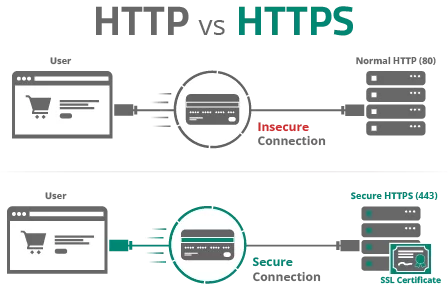
Варто знати, що існує 3 типи SSL-сертифікатів – можна обрати той, що найкраще відповідає потребам вашого бізнесу.
- Domain Validated (DV). Базовий варіант: користувачі бачать значок замка в адресному рядку, але без конкретної інформації про власника.
- Organization Validated (OV). Підтверджує легітимність компанії. Коли користувачі натискають на зелений значок замка у браузері, вони можуть побачити назву компанії.
- Extended Validation (EV). Найповніший варіант, але потребує додаткових документів для валідації організації.
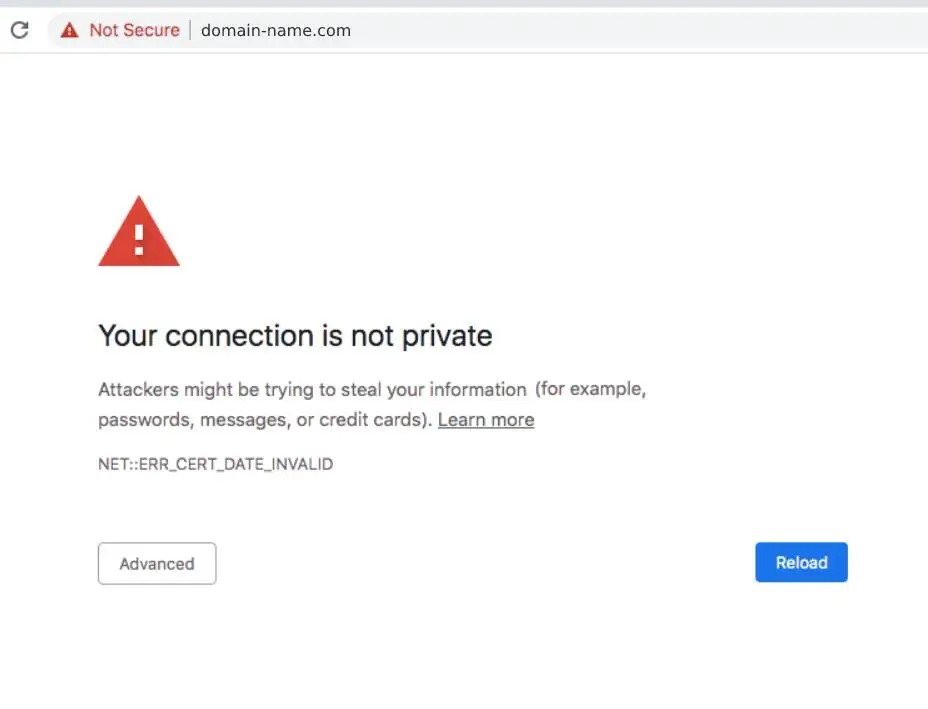
Починаючи з 2017 року Google почав активно вимагати використання SSL-сертифікатів. Якщо на сайті його немає, Google Chrome (та інші браузери) показуватиме попередження "not secure" поруч із URL. А якщо користувач переходить на сайт, він бачить на сторінці попередження "Your connection to this website is not secure". Звісно, користувач може погодитися й продовжити перехід – але багато хто воліє цього не робити.
Скільки коштує SSL-сертифікат?
Чому мій сайт показує "Not Secure"?
Ось кілька основних причин, через які ваш сайт може зіштовхнутися з цією помилкою:
- Відсутність SSL-сертифіката: найпоширеніша причина, що вказує на повністю незахищений сайт.
- Недійсний SSL-сертифікат: сертифікат прострочений, відкликаний або встановлений неправильно.
- Змішаний контент: сайт завантажує частину контенту (зображення, скрипти тощо) через HTTP, попри використання HTTPS.
- Проблеми з переспрямуванням з HTTP на HTTPS: якщо раніше сайт працював на HTTP і ви мігрували його на HTTPS, неправильні або відсутні переспрямування між версіями також можуть спричинити це попередження.
- Налаштування та сумісність браузера: на боці користувача застарілі браузери або певні налаштування можуть заважати SSL-з’єднанням
Покрокова інструкція з усунення попередження "Not Secure"
Наведений нижче чекліст допоможе прибрати попередження "Not Secure" з вашого сайту в усіх найпопулярніших браузерах, зокрема Chrome, Safari, Edge, Firefox тощо.
- Отримайте та встановіть SSL-сертифікат:
- Оберіть відповідний тип SSL-сертифіката залежно від потреб вашого сайту (DV, OV або EV). Ось кілька поширених запитань, які часто виникають під час цього процесу.
Як отримати SSL-сертифікат? Придбайте сертифікат у надійного Certificate Authority (CA) і дотримуйтесь інструкцій CA, щоб установити сертифікат на ваш сервер.
Скільки коштує SSL-сертифікат? Деякі хостинги пропонують безплатний SSL (наприклад, WPEngine), інші – платні варіанти, що у середньому коштують $60 на рік. Якщо маєте певний досвід, також можна згенерувати власний безплатний SSL-сертифікат за допомогою сервісів на кшталт Certbot або Let’s Encrypt.
- Примусово увімкніть HTTPS:
- На цьому етапі потрібно оновити код вашого сайту, щоб для всіх URL і ресурсів використовувався HTTPS.
- Налаштуйте переспрямування на рівні сервера, щоб автоматично переспрямовувати весь трафік з HTTP на HTTPS. Це забезпечує послідовність і не дає користувачам відкривати незахищену версію.
- Використайте .htaccess для серверів Apache або аналогічні конфігураційні файли для інших серверів.
- Усуньте змішаний контент:
- Знайдіть усі HTTP-ресурси (зображення, скрипти, таблиці стилів) і замініть їх на HTTPS-версії.
- Використовуйте відносні шляхи для ресурсів, щоб браузер завантажував їх безпечно відповідно до протоколу.
- Подумайте про використання політики безпеки контенту (CSP), щоб додатково зменшити ризики.
- Перевірте та виправте помилки сертифіката:
- Скористайтеся online SSL checkers , щоб перевірити дійсність сертифіката та виявити можливі проблеми.
- Виправте помилки, пов’язані зі встановленням, налаштуванням або закінченням строку дії сертифіката.
- Оновіть браузер і серверне ПЗ:
- Оновлюйте веббраузер і серверне програмне забезпечення та встановлюйте найновіші патчі безпеки, щоб усувати вразливості.
- Переспрямуйте URL без HTTPS:
- Налаштуйте 301-переспрямування для всіх URL без HTTPS, які раніше індексувалися пошуковими системами. Це запобігає дублюванню контенту та зберігає SEO-позиції.
- Скористайтеся плагіном для переспрямувань або вручну відредагуйте код сайту, щоб створити ці переспрямування.
- Оновіть XML-мапи сайту:
- Згенеруйте XML-мапу сайту заново, щоб вона відображала оновлені HTTPS-URL.
- Надішліть нову мапу сайту до пошукових систем, щоб повідомити їх про зміни.
- Повторно надішліть сайт у Google Search Console:
- Запросіть індексацію вашого сайту в Google Search Console, щоб переконатися, що пошукові системи сканують та індексують HTTPS-версію.
- Ретельно протестуйте:
- Перевірте роботу сайту в різних браузерах і на різних пристроях, щоб забезпечити однакову поведінку.
- Скористайтеся інструментами розробника в браузері, щоб перевірити, чи не залишилися попередження "not secure" або проблеми зі змішаним контентом.
Виконавши ці кроки та дотримуючись найкращих практик, можна ефективно усунути попередження "not secure", посилити безпеку сайту й захистити дані користувачів. А якщо ви вирішите запустити свій сайт на домені третього рівня, який пропонує it.com Domains, він буде сумісний з усіма SSL-сертифікатами.
Поширені запитання
1. Як виправити "connection to this site is not secure"?
Цю проблему можна виправити, встановивши SSL-сертифікат і перевівши сайт з HTTP на HTTPS. Коли сертифікат стане активним, оновіть налаштування сайту та переконайтеся, що всі посилання використовують захищену версію вашого домену.
2. Чому Google каже, що мій сайт небезпечний?
Google позначає сайти як "not secure", якщо в них немає чинного SSL-сертифіката. Без HTTPS будь-які дані, які користувачі вводять на вашому сайті, можуть бути перехоплені, що знижує довіру та може зашкодити вашим позиціям у пошуку.
3. Як виправити "this site can't be reached" у Chrome?
Почніть із очищення кешу браузера, перевірки інтернет-з’єднання та перезавантаження пристрою. Якщо ви власник сайту, перевірте DNS-налаштування домену та переконайтеся, що ваш хостинг-сервер працює.
4. Як зробити сайт безпечним на HTTPS?
Щоб зробити сайт безпечним, отримайте SSL-сертифікат у вашого хостинг-провайдера або в центрі сертифікації. Встановіть його на сервер, примусово увімкніть HTTPS для всього сайту та оновіть усі внутрішні й зовнішні посилання, щоб вони використовували захищений URL.
5. Що означає ERR_SSL_PROTOCOL_ERROR?
Ця помилка зазвичай означає, що браузер не може встановити захищене з’єднання. Причиною може бути прострочений або неправильно налаштований SSL-сертифікат, налаштування браузера чи проблеми з мережею. Перевірте налаштування SSL і спробуйте перезавантажити сторінку.
Шукаєте поради щодо захисту свого сайту? Завітайте до блогу it.com Domains та стежте за нами в соцмережах.
Цю статтю перекладено штучним інтелектом, тому вона може містити неточності. Перегляньте оригінал англійською мовою.

Читайте також